Qué es git
Git es un sistema de control de versiones distribuido de código abierto bajo la licencia pública general de GNU.
Un sistema de control de versiones es un software que rastrea y registra los cambios que se hacen en los documentos de un proyecto. Nos permite ver qué ficheros se modifican o crean, qué se ha cambiado, cuándo se ha cambiado y qué usuarios han hecho ese cambio.
Y no solo eso, sino que gracias al registro podemos controlar el versionado del proyecto pudiendo revertir cambios o volver a estados anteriores.
Git es un sistema de control de versiones distribuido, lo que significa que los usuarios de cualquier parte del mundo pueden tener una copia de su proyecto en su propio ordenador.
Realmente lo que hay es un servidor remoto que contiene el repositorio y cada usuario que participa en el proyecto se copia ese repositorio en su entorno local. Si un usuario hace un cambio, lo hará en su propio entorno local, se sincronizará con el repositorio remoto y el resto de usuarios sincronizarán sus repositorios locales con el remoto y así se logra la sincronización entre todos.
Es decir, hay varios repositorios junto a uno remoto, y lo que se hace es realizar sincronizaciones de local a remoto y de remoto a local.
Git no es el único sistema de control de versiones, pero el aspecto distribuido es una de las principales razones por las que se ha convertido en uno de los sistemas de control de versiones más comunes disponibles.
Los sistemas de control de versiones se utilizan ampliamente para cosas que involucran código, pero también puede controlar versiones imágenes, documentos y cualquier número de tipos de archivo.
Para lograr todo esto, este efecto de sistema distribuido necesitamos ese repositorio remoto, es decir, un sistema de alojamiento basado en GIT, en el mercado hay varios: GitHub, GitLab, BitBucket, Beanstalk.
Algunos conceptos clave
Hay algunos términos básicos que necesitarás saber antes de empezar.
- El protocolo SSH es un método para el inicio de sesión remoto seguro de un equipo a otro.
- Un repositorio contiene las carpetas de proyecto configuradas para el control de versiones.
- Una bifurcación es una copia de un repositorio.
- Una pull request es la forma en que solicitas que alguien revise y apruebe tus cambios antes de que sean definitivos.
- Un directorio de trabajo contiene los archivos y subdirectorios del equipo que están asociados con un repositorio de Git.
Las areas de trabajo en GIT
Cuando trabajamos con GIT, nos moveremos entre cuatro áreas de trabajo.
- Stash: Es una memoria de uso temporal, como puede ser el portapapeles. No suele ser utilizada.
- Directorio de trabajo: El código en sí mismo, nuestro sistema de ficheros local.
- Índice: Es un intermediario entre el área de trabajo y el repositorio.
- Respositorio Local: Aquello que va registrando los cambios y guarda el histórico.
Primer Commit y Inicializar el repositorio
Supongamos que tengo un directorio con una serie de ficheros:
- Curso de Git/
- dir/
- fichero03.txt
- fichero01.txt
- fichero02.txt
- dir/
Lanzamos el comando que nos permitirá inicializar el repositorio de GIT, eso sí, lo hará de forma local.
git init
Ahora en nuestro sistema de ficheros tendremos un directorio oculto llamado .git, que es el repositorio de git en sí mismo que se ha creado al inicializarlo con “git init”:
- Curso de Git/
- dir/
- fichero03.txt
- fichero01.txt
- fichero02.txt
- .git/
- dir/
Un archivo sin seguimiento, es un archivo que no ha sido notificado al índice.
Ahora podriamos notificar los archivos al índice:
git add . # Cualquier archivo sin seguimiento o modificado será notificado al índice.
git add <ruta_archivo> # Notificar el archivo concreto al índice.
Ahora podemos commitear los cambios notificados al índice, para que esos cambios pasen al repositorio y quedé así rastreado en el histórico.
git commit -m "Comentario" # git commit -m "Comentario identificativo de lo que hemos hecho"
Commitear significa trasladar todas las modificaciones del sistema de ficheros que hay en el índice al repositorio y que así queden rastreadas en el histórico, es como tomar una instantánea de nuestro sistema de ficheros.
Si queremos conocer el estado del sistema de ficheros local, podemos utilizar el comando “git status” este comando me identificará los cambios que han habido en el sistema de ficheros (creación de ficheros, borrado de ficheros, y modificación de ficheros) sin que estén commiteados.
git status
Sincronización entre áreas de trabajo
Como vemos cuando hacemos un commit los datos cambios circulan entre el sistema de ficheros, el índice y el repositorio.
git diff # Qué cambios hay entre el sistema de ficheros y el índice. Si la salida del comando está vacía significa que el índice está sincronizado con el sistema de ficheros.
git diff --cached ## Igual que el anterior, pero revisando las diferencias entre el índice y el repositorio.
Cómo rastrea el contenido GIT y cómo funciona su base de datos
GIT es capaz de rastrear el contenido gracias a un sistema de mapeo clave - valor.
Su base de datos se compone de objetos y cada uno de ellos tiene un identificador que nos permite encontrarlo.
Si yo quiero ver los commits que se han realizado en el proyecto puedo lanzar el siguiente comando:
git log # Historico de los commits que se han ido haciendo en el repositorio.
git log -1 # Devuelve el último elemento del histórico. => A qué commit estoy apuntando
git log -2 # Devuelve los dos últimos elementos del histórico.
Nos mostrará un listado de commits y de cada uno tendremos:
- Autor
- Comentario
- Fecha
- Identificador: Un hash generado a partir del contenido del commit.
Para ver la información del commit concreto podemos utilizando su id lanzar el siguiente comando:
git cat-file -p <identificador_commit>
Pero no solo eso, sino que hay más objetos además de commits, todos tienen un identificador en forma de hash y podemos ver su contenido con el mismo comando. En concreto tenemos cuatro tipos de objetos:
- Tags => Similares a los commits
- Commits
- Blob => Fichero
- Tree => Directorio
Cuando entramos en un blob veremos su contenido y cuando entramos en un tree vemos los ficheros y subdirectorios que lo conforman.
Todos los objetos en git están dentro del directorio .git/objects
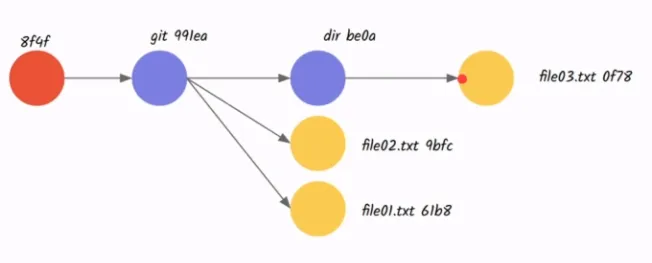
En esta imagen vemos unos círculos que cada uno representa un objeto:
- Rojo: Commit
- Lila: Directorio
- Amarillo: Fichero
Entonces tenemos un commit que está representando el estado del sistema de ficheros en un momento dado.
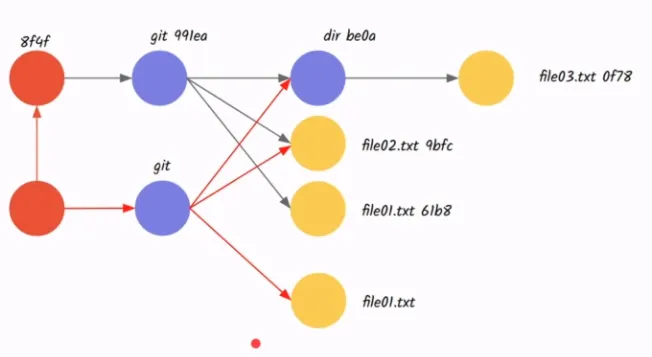
Si hacemos un nuevo commit que del fichero01, se crearán únicamente los objetos indispensables, es decir, un objeto para el fichero en cuestion que ha sufrido la modificación y tantos objetos como directorios superiores haya. El resto de referencias se aprovechan y si nos fijamos el commit nuevo generado tiene un parent, que es el commit del cual nace.
Las Ramas de GIT
Una Rama es una referencia hacia un Commit.
Pero antes de entrar necesitamos conocer el Head. Head es a la fotografía del proyecto a la que apunta nuestro sistema de ficheros. Generalmente lo hace a una rama, pero también podría estar apuntado a un commit concreto.
Para saber dónde está apuntando nuestro Head podemos hacer uso del comando “git status” que ya conocemos.
Cuando hacemos un nuevo commit, y nuestro head apunta a una rama, esa rama moverá su referencia y apuntará al commit que acabamos de hacer.
Detached Head: Es la situación que se ha comentado, cuando el Head apunta hacia un commit concreto, que identificamos con el comando “git status”. Cuando ocurre esto, al commitear nuestro head apuntará al nuevo commit como si de una rama se tratara.
git branch # Listado de ramas locales disponibles. También indica en qué rama estamos.
git branch <nombre> # Crea una rama que apunta al commit en el que estabamos al crear la rama.
git checkout <nombre_rama> # Apuntar el Head a la rama indicada
git checkout -b  <nombre_rama> # Crear rama y apuntar el head hacia esa nueva rama.
git branch -d <nombre> # Borrar rama
git branch -D <nombre> # Borrar rama modo fuerte
Para saber a qué commit está apuntando una rama podemos mirar dentro de nuestro repositorio:
cat .git/refs/heads/<nombre_rama>
El Merge de Ramas
Trata de fusionar dos ramas. Coger las líneas independientes de desarrollo creadas por git branch e integrarlas en una sola rama.
Sirve sobre todo en los casos en los que estamos haciendo un desarrollo en un rama, y queremos llevar esas funcionalidades a otra rama.
En esta imagen tenemos dos commits, el rojo que es dónde apunta la rama master y el verde que es donde apunta una rama llamada “nueva” .
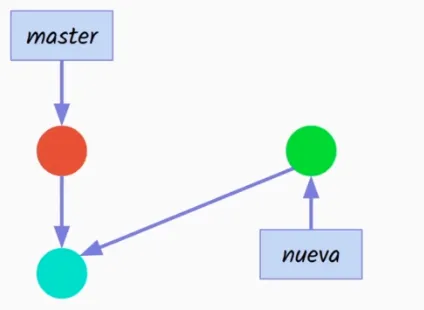
Si queremos traernos los cambios de nueva a master, lo que haremos será:
git checkout master # Posicionarnos en la rama máster.
git merge nueva
Este “merge” lo que hará es crear un nuevo commit (el cyan) a partir de la fusión de los commits a los que apuntan ambas ramas, y si nos fijamos los commits a partir de los cuales se ha generado ese nuevo commit son Parents del nuevo commit. Por tanto, un commit puede tener uno o dos parents.
Posteriormente la rama master (la rama en la que estabamos) pasará a apuntar a ese nuevo commit (cyan), mientras que la rama nueva permanecerá en el commit en el que estaba (verde).
Cuando hacemos el git merge se genera un proceso que consta de dos pasos:
- Se trae los cambios de la rama a nuestro sistema de ficheros.
- Realiza un commit automático => Moviendo la referencia de la rama en la que estamos a ese nuevo commit creado.
Conflictos al hacer merge
Cuando hacemos un Merge se genera un nuevo Commit fusión de dos commits.
En determinadas situaciones es posible que GIT no sea capaz de generar ese nuevo commit porque haya cambios que afecten a los mismos ficheros y además se solapen. Esto genera lo que se conoce como conflicto.
En estos casos GIT dejará el proceso a medias: nuestro sistema de ficheros tendrá la fusión de ambos commits, pero no ha sido capaz de realizar el commit.
GIT nos indicará que ficheros tienen problemas y dónde están los problemas para que los arreglemos nosotros y una vez solucionados finalicemos el proceso del merge, es decir, generemos el nuevo commit.
A los ficheros afectados les añadirá las siguientes marcas:
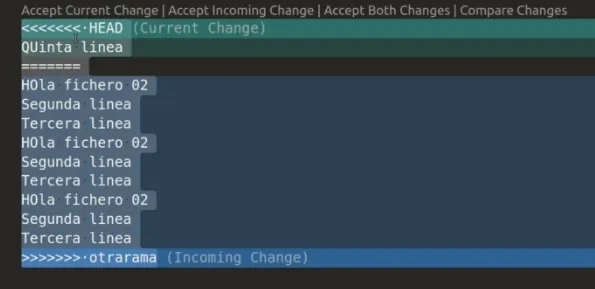
La parte HEAD es lo que había en nuestro sistema de ficheros y la otra parte es la que había en la rama que queremos traernos.
Etiquetas
Una etiqueta es una referencia a un commit (como una rama). La diferencia entre la etiqueta y la rama, es que al hacer un nuevo commit su referencia no cambia, cosa que si que pasa en una rama.
Existen dos tipos de etiquetas:
- Anotadas: Objetos de GIT que referencian a un Commit. Esto quiere decir que tienen un identificador y que están en la Base de Datos de GIT.
- Ligeras: Referencia a un Commit. No es un objeto de GIT.
git tag # Lista las etiquetas que hay en el repositorio.
git tag -a <nombre_etiqueta> -m "Comentario etiqueta" # Crear una etiqueta anotada
git tag <nombre_etiqueta> # Crear una etiqueta ligera
git cat-file -p <nombre_etiqueta> # ver la información de la etiqueta, incluyendo a qué objetos referencia.
git tag -d <nombre_etiqueta # Borrar etiqueta.
Cuando miramos la información propia de una etiqueta veremos diferencias entre las anotadas y la ligera:
- anotada: tendrá información propia de la etiqueta, cómo el comentario, el objeto al qué referencia y el tipo de objetos referenciado.
- ligera: mostrará únicamente la información del commit al que referencia, porque como sabemos no es un objeto y por tanto no tiene información propia.
Git Ignore
Dentro de nuestro proyecto podemos crear un fichero especial llamado .gitignore
En este fichero se indica qué ficheros queremos ignorar, esto es que no formen parte del repositorio, que no se traqueen ni rastreen.
Esto es interesante porque podemos evitar cosas como subir al repositorio las dependencias que se instalan a través de un gestor de paquetes.
Cada línea del fichero representa la ruta hacia un directorio o un fichero que queremos ignorar.
dir/* => omitir los ficheros interiores al directorio dir/*.php => omitir ficheros php dentro del directorio dir
Omitir un fichero que ya está traqueado
Cuando un fichero ya está traqueado, aunque lo incluyamos en el .gitignore a priori seguirá siendo traqueado y rastreado. Esto ocurre porque el índice o (stage area) los sigue considerando.
Para indicarle al índice que deje de considerar un archivo lo tenemos que eliminar del índice (no del sistema de ficheros).
git rm --cached <ruta_fichero> # Eliminar fichero del índice
git rm --cached <ruta_fichero> -r # Eliminar directorio y ficheros dentro del directorio del índice
Con esto, y los ficheros en el .gitignore podemos hacer una nuevo proceso de commit.
Git Distribuido
Crear un repositorio
Lo primero es crear una cuenta en algunos de los proveedores de sistema de alojamiento basado en GIT, como por ejemplo Github.
Un repositorio tiene:
- Nombre: El nombre afectará a su URL.
- Descripción
- Privacidad:
- Publico: Cualquier persona puede acceder a él pero no puede commitear cambios.
- Privado: Es como el anterior pero se necesitan permisos para acceder al repositorio.
- Añadir elementos: Si añadimos algo el repositorio será inicializado con un commit, esto no interesa si ya hemos inicializado en local.
- Readme
- Gitignore
Vamos a nuestro código (nuestro sistema de ficheros) y hacemos:
git remote add origin https://<url_repo> # Añadir un nuevo repositorio con nombre origin, vinculado a la url del repositorio que hemos creado.
git branch -M main # Renombrar la rama actual a main (será la principal)
git push -u origin main # Subir la rama main local hacia el repositorio remoto al que hemos llamado origin
Acceso al repositorio
Cuando interactuamos con el repositorio remoto necesitamos utilizar credenciales, y el sistema de acceso puede ser de dos tipos:
- https
- ssh
En el código anterior lo hemos hecho a través de https, porque así es cómo hemos vinculado nuestro repositorio local con el remoto:
git remote add origin https://<url_repo>
Para configurar el ssh: https://cf-courses-data.s3.us.cloud-object-storage.appdomain.cloud/IBMDeveloperSkillsNetwork-DS0105EN-SkillsNetwork/labs/Module2/GitHub_AddSSHtoRepo.md.html?origin=www.coursera.org
Si lo accedemos mediante ssh, lo haremos con un par de claves, lo que nos facilita el acceso porque no tendremos que escribir usuario y contraseña con cada interacción.
Con https, tenemos diferentes métodos para evitar la autenticación de forma constante gracias al sistema de control de credenciales de GIT. Para saber qué sistema de control de credenciales estamos utilizando podemos lanzar el siguiente comando:
git config --global credential.helper
Existen tres sistemas:
- default => cada vez que interactuas necesitas poner usuario y contraseña
- cache => pues el usuario y la contraseña queda guardado en memoria durante un tiempo
- store => guarda el usuario y la contraseña en un fichero de texto plano dentro de nuestro pc (desaconsejado)
Para cambiar el valor:
git config --global credential.helper cache
Si abro el fichero de configuración de git:
code .git/config
Veré los repositorioios remotos que tenemos configurados y la ruta remota del respositiorio junto al nombre que le hemos asignado localmente para referirnos al él:
 [core]
	repositoryformatversion = 0
	filemode = true
	bare = false
	logallrefupdates = true
[remote "origin"]
	url = https://github.com/snt1986/criptobot.git
	fetch = +refs/heads/*:refs/remotes/origin/*
[branch "main"]
	remote = origin
	merge = refs/heads/main
[branch "integrationaccount"]
	remote = origin
	merge = refs/heads/integrationaccount
Entonces en el modo HTTPS si queremos que no nos pida la contraseña podemos cambiar el parametro de la URL por el siguiente formato que contiene el usuario y la contraseña el propia URL (método que seguramente sea eliminado en el futuro)
git remote set-url origin https://usuario:contraseña@github.com/snt1986/criptobot.git
Clonar repositorio
Cuando queremos descargar en nuestro sistema de ficheros un repositorio remoto lo podemos hacer clonándolo.
git clone <ruta_repositorio> # La ruta puede ser ssh o https
git clone <ruta_repositorio> . # Clona el directorio actual, sin crear un sub directorio
Ramas remotas
Cuando lanzamos un git status, seguramente veamos una salida similar a esta:
En la rama main
Tu rama está actualizada con 'origin/main'.
origin/main es una rama oculta que indica el estado de la rama remota, entonces, aquí nos dice que la rama main local está sincronizada con la rama origin/main, es decir que apuntan al mismo commit.
git branch --all # Muestra las ramas que tenemos en nuestro repositorio local y también las ramas ocultas que representan a las del repositorio remoto.
# Salida
* main
  remotes/origin/integrationaccount
  remotes/origin/main
Las ramas remotes/origin/integrationaccount y remotes/origin/main, son esas ramas ocultas que representan al repositorio remoto, si yo quiero tener la rama integrationaccount en mi local, lo puedo hacer haciendo un simple checkout. Para así tener esa rama también en mi repositorio local.
git checkout integrationaccount
git branch --all
# Salida
  main
* integrationaccount
  remotes/origin/integrationaccount
  remotes/origin/main
Sincronía remoto - local
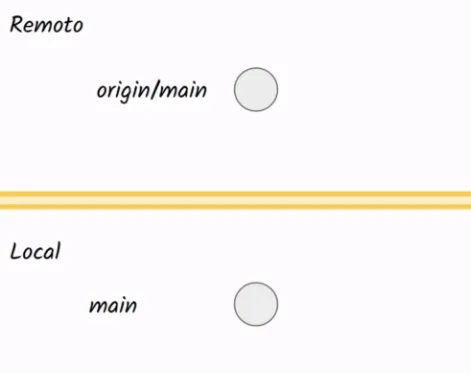
Nos imaginamos que tenemos nuestra rama main en nuestro repositorio local y la rama main del repositorio remoto. Ambas apuntan al mismo commit.
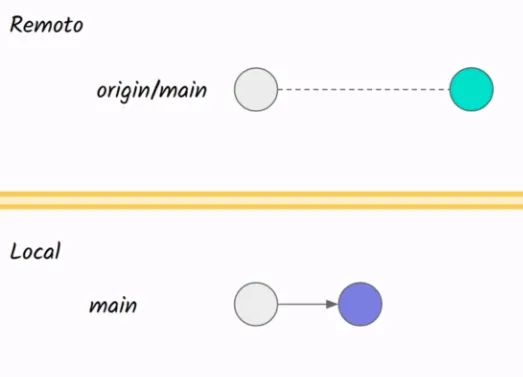
Seguimos desarrollando y llegamos a un punto en el que nuestra rama main apunta a un commit, y la remota apunta a otro, porque los compañeros han seguido trabajando.
git fetch
Cuando lanzamos el comando git fectch, se cogerá el estado de la rama main remota y la traerá a la rama oculta remota del repositorio local remotes/origin/main.
Entonces para fusaionar la rama remota con la local tenemos que hacer un merge que ya sabemos como funciona.
git merge origin/main
Finalmente, como sabemos pueden haber conflictos y tener que acabar nosotros el proceso del commit generado con el merge,
Por ultimo subimos la rama main, ya fusionada al repositorio remoto y así tanto main del repositorio remoto como main local apuntarán al mismo commit:
git push origin main
Para saber si la rama local y remota oculta están sincronizadas (en el estado que tenemos actualmente del repositorio remoto)
git show-ref main # Muestra dónde apuntan las ramas que contienen main en su nombre
git pull
Git pull es un comando que es una nos simplifica la sincronización con el respositior remoto. Supongamos que estamos sobre nuestra rama main.
git checkout main
Para sincronizar nuestra rama main con la rama main remota tenemos que hacer dos pasos.
git fetch # Sincronizar nuestra ramas ocultas
git merge origin/main # Sincronizar la rama oculta actualizada con la local
Esto lo podemos hacer con un solo paso:
git pull origin main
Git avanzado
Git checkout
Git checkout permite ubicarnos en una rama, una etiqueta o un commit y esto es posible porque tanto el índice como el sistema de ficheros se sincronizan con el repositorio. Pasando el estado del repositorio en ese commit al índice y la sistema de ficheros.
Si hago cambios en mi sistema de ficheros y me quiero cambiar de rama, no puedo moverme. Si estamos creando una nueva rama esto no pasaría porque partimos del estado actual, con lo cambios realizados.
Para revertir un cambio de un fichero hacia el estado del commit al que apuntamos podemos hacer:
git checkout <ruta_fichero> # Resincronizar el fichero con el commit actual
git checkout . # Resincronizar todos los ficheros  cambiados con el commit actual
Git reset
Es un comando que la rama en la que estoy apunte hacia el commit que le diga.
git reset <commit>
Tenemos varias opciones:
- hard => copia el estado del commit en el índice y en nuestro sistema de ficheros.
- mixed => es la opción por defecto, que copia el estado del commit al índice pero no toca el sistema de ficheros
- soft => no toca ni el índice ni el área de trabajo
Lo habitual para volver completamente a una versión anterior es utilizar la versión hard.
git reset --hard <commit>
Como commit también le podriamos pasar HEAD.
git reset --hard HEAD
Esto hace que la rama en la que estamos apunte al mismo commit per restaurando tanto el índice como el sistema de ficheros, como si no hubieramos hecho nada.
- Hemos hecho un pull y nos han aparecido muchos conflictos. En este caso nos interesa restaurar todo, hasta que alguien nos ayuda a solucionar los conflictos.
git reset --hard HEAD
- Hemos añadido cosas al índice y nos arrepentimos. En este caso aplicamos la opción por defecto para no tocar nuestro sistema de ficheros.
git reset HEAD
Si queremos forzar que la versión origin apunte al mismo commit local:
git push origin master --force
Stash
Es una memoria temporal
Nos imaginamos que hacemos cambios en nuestro sistema de ficheros y acto seguido, sin hacer nada más ni añadir el índice:
git stash
Esto hará que los cambios desaparezcan, porque los cambios los ha guardado en la memoria y luego internamente se ha hecho un git reset —hard HEAD.
Para ver el listado se stashes (podemos tener más de uno) podemos lanzar el siguiente comando:
git stash list # Listado de stashes guardados
La salida será del tipo stash@{0}: WIP un nuevo nombre… lo que hay por delante de los dos puntos es el identificador del stash, en este caso stash@{0}.
Para recuperar el stash podemos hacer:
git stash pop <id_stash> # Recuperar los cambios del stash y eliminar de la memoria.
Git stash por defecto no tiene en cuenta los ficheros no traqueados, es decir, aquellos creados que no se han commiteado.
git stash --include-untracked # Stash teniendo en cuenta los ficheros no rastreados.
git stash clear # Limpiar memoria del stash
Git log
Git log es muy útil pero difícil de analizar. Pero si le lanzamos los siguiente parámetros tendremos una interfaz más amigable.
git log --oneline --graph --decorate
Para ver el contenido de un commit.
git show <id_commit>
Git reflog
Este comando da el histórico pero del HEAD, es decir, todos aquellos commits a los que ha apuntado el HEAD y todos los movimientos que he hecho.
git reflog
Problemas comunes
Cambiar de repositorio
- Identificar con qué repositorios estoy trabajando al hacer push y fetch.
git remote -v
# Salida
origin  https://github.com/snt1986/criptobot.git (fetch)
origin  https://github.com/snt1986/criptobot.git (push)
- Eliminar repositorio origin
git remote rm origin
- Apuntamos al nuevo repositorio
git remote add origin <direccion_reposito_nuevo>
- Subimos las ramas y etiquetas al nuevo repositorio.
git push origin --all # Subir todas las ramas
git push origin --tags # Subir todas las tags
Eliminar un commit
Si tengo un histórico de commits, y quiero borrar un commit intermedio.
git revert <id_commit>
Esto hará añadir un commit al final del histórico que hace el proceso inverso al commit que queremos eliminar.